
Как пользоваться MapCaller
Установите MapCaller, подключите свой аккаунт и управляйте звонками, контактами в WhatsApp, результатами, комментариями и историей контактов прямо во время работы в Google Maps.
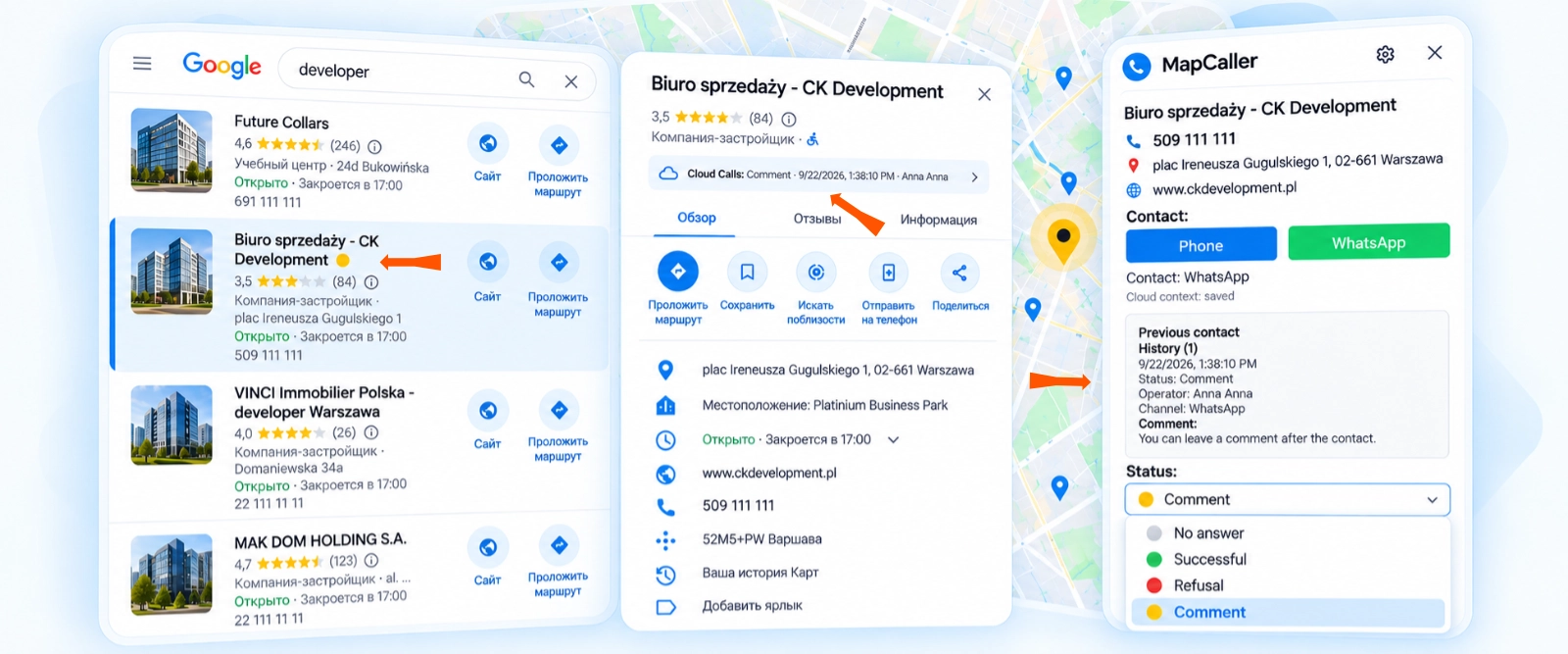
Установите и подключите MapCaller
Установите MapCaller, войдите через Google и завершите настройку.
-
1
-
2
Откройте Google Maps
Найдите в Google Maps нужную категорию компаний, затем выберите компанию из списка результатов и откройте её карточку.
Открыть Google Maps -
3
Откройте MapCaller
Нажмите значок телефона рядом с номером компании. MapCaller откроется для этой компании.
-
4
Войдите через Google
Войдите через Google-аккаунт, который хотите использовать с MapCaller.
Текущее устройство зарегистрируется автоматически. У каждого пользователя может быть до 2 активных устройств. -
5
Примите необходимые юридические условия
Ознакомьтесь и примите применимые документы уровня аккаунта.

Завершите настройку
Продолжите в зависимости от вашей роли в организации.
Я — Владелец
Создайте организацию, активируйте её подписку и начните работать в MapCaller.
-
1
Создайте организацию Укажите название организации или рабочего пространства.
-
2
Примите коммерческие условия Ознакомьтесь и примите коммерческие условия для вашей организации.
-
3
Выберите количество пользователей Выберите необходимый объём оплачиваемого пользовательского доступа.
-
4
Завершите оплату в Stripe Checkout Проверьте количество пользователей, укажите или подтвердите необходимые платёжные и расчётные данные в Stripe Checkout и завершите оплату.
-
5
Активация подписки подтверждена MapCaller ожидает подтверждение от платёжного провайдера и активирует оплаченный доступ после подтверждения платежа.
-
6
Вернитесь в MapCaller Продолжите после подтверждения оплаченного доступа MapCaller.
-
7
Готово Вы можете начать пользоваться MapCaller.
Как работает подписка и оплата Количество пользователей и оплачиваемый доступ.
- Увеличение количества пользователей в течение текущего расчётного периода может привести к пропорциональному дополнительному списанию за оставшуюся часть периода, рассчитанному платёжным провайдером.
- Уменьшение количества пользователей вступает в силу со следующего расчётного периода.
- Удаление участника команды не уменьшает автоматически количество пользователей в подписке.
Добавить Оператора Пригласите другого пользователя в вашу организацию.
Google-аккаунт, указанный в приглашении, становится идентификатором этого Оператора. При присоединении к организации Оператор должен использовать именно этот Google-аккаунт.
Я — Оператор
Присоединитесь к существующей организации по приглашению её Владельца.
-
1
Откройте ссылку приглашения Используйте приглашение, отправленное Владельцем организации.
-
2
Войдите через приглашённый Google-аккаунт Используйте именно тот Google-аккаунт, который указан в приглашении.
-
3
При необходимости примите документы уровня аккаунта Если вы уже приняли документы уровня аккаунта на общем шаге 5 выше, сразу переходите к принятию приглашения.
-
4
Примите приглашение Присоединитесь к организации Владельца.
-
5
Проверка доступа MapCaller проверяет, есть ли у вашей организации активный доступ к MapCaller.
Документы уровня аккаунта не нужно принимать повторно. Если вы уже приняли их на шаге 5 выше, этот этап пропускается. Если они ещё не приняты, MapCaller потребует сделать это после входа через Google и до принятия приглашения.
Вернитесь в MapCaller и начинайте работу.
ГотовоОжидание действий Владельца.
Не оплачивайте подписку. Владелец должен активировать доступ организации к MapCaller.Приглашение можно принять только через тот Google-аккаунт, который указал Владелец.
Вошли не через тот Google-аккаунт? Переключитесь на аккаунт, указанный в приглашении.
Выйдите из текущего Google-аккаунта или переключитесь на тот аккаунт, который указан в приглашении.
Приглашение нельзя принять через другой Google-аккаунт.
Нужно постоянно использовать другой Google-аккаунт? Это отдельный случай, а не просто ошибочный вход через другой аккаунт.
Если Оператор уже присоединился к организации, но теперь должен использовать другой Google-аккаунт, Владелец удаляет существующего участника команды.
Настройте рабочую среду
Несколько вещей, которые стоит проверить перед началом работы.
Роль и доступ Что доступно вам в зависимости от вашей роли.
- Владелец: управляет организацией, подпиской и приглашениями в команду, а также может полноценно работать в MapCaller: звонить, открывать WhatsApp, сохранять статусы, комментарии и историю.
- Оператор: работает с контактами внутри организации Владельца. Оператор не управляет оплатой подписки организации.
- Важно: приглашённый Оператор должен войти именно через тот Google-аккаунт, на который было отправлено приглашение.
- Работаете один? Владелец одновременно является рабочим пользователем. Создавать Оператора не требуется.
Устройства До 2 активных устройств на одного пользователя.
- У каждого пользователя MapCaller может быть до 2 активных устройств.
- Новое устройство регистрируется автоматически после входа.
- Чтобы заменить компьютер, откройте Customer Cabinet → Devices, отключите устройство, которым больше не пользуетесь, а затем войдите на новом компьютере.
Телефонные звонки Настройте среду для совершения звонков.
MapCaller сам не совершает телефонный звонок. Он добавляет этап работы с контактом перед передачей звонка стандартному механизму операционной системы.
Когда вы нажимаете Phone, MapCaller передаёт выбранный номер в механизм звонков, настроенный на вашем компьютере.
Проверьте обычную телефонную ссылку вне Google Maps. Если компьютер открывает нужное приложение для звонков или подключённый телефон, системная настройка готова.
После установки MapCaller телефонный сценарий в Google Maps сначала открывает MapCaller. Нажатие Phone внутри MapCaller затем передаёт номер в обычный системный механизм звонка.
Для некоторых вариантов связи телефона с компьютером требуется Bluetooth.
В большинстве современных ноутбуков Bluetooth уже встроен. Для некоторых настольных компьютеров может потребоваться встроенный Bluetooth-модуль или совместимый USB Bluetooth-адаптер — в зависимости от используемой схемы звонков.
WhatsApp Как WhatsApp работает вместе с MapCaller.
Когда вы нажимаете WhatsApp, MapCaller передаёт выбранный номер компании в WhatsApp.
Браузер может открыть WhatsApp Web или предложить открыть приложение WhatsApp на компьютере.
Если номер зарегистрирован в WhatsApp, откроется чат. Сообщение вы пишете самостоятельно либо сами начинаете звонок через WhatsApp.
Сам WhatsApp сообщит, что этот номер недоступен.
Сессия и вход Что нужно знать о вашей сессии.
Если после завершения веб-сессии Customer Cabinet попросит войти снова, используйте тот же Google-аккаунт и продолжайте работу в обычном режиме.
Работайте с MapCaller
Работайте с контактами и результатами прямо в Google Maps.
Откройте компанию в MapCaller Откройте MapCaller для выбранной компании.
У вас открыты результаты поиска в Google Maps.
Выберите компанию в списке результатов и нажмите значок телефона рядом с её номером.
MapCaller откроется с выбранной компанией и уже существующей историей MapCaller, если она есть.
Телефон Позвоните в компанию.
Вы хотите позвонить выбранной компании.
Нажмите Phone в MapCaller.
Операционная система откроет стандартное окно звонка или приложение для звонков с выбранным номером. Подтвердите звонок там. После этого настроенное приложение или подключённый телефон выполнит звонок.
WhatsApp Откройте WhatsApp для выбранной компании.
Вы хотите связаться с выбранной компанией через WhatsApp.
Нажмите WhatsApp.
Для выбранного номера откроется WhatsApp Web или приложение WhatsApp. Если номер зарегистрирован в WhatsApp, откроется чат. Сообщение вы пишете самостоятельно либо сами начинаете звонок через WhatsApp.
Статус + комментарий Укажите результат и добавьте комментарий.
После звонка, контакта через WhatsApp или попытки связаться с компанией.
Выберите результат в выпадающем списке Status и при необходимости добавьте комментарий.
Статус и комментарий готовы к сохранению.
Сохранение Сохраните результат контакта.
Вы выбрали правильный результат и добавили комментарий, который хотите сохранить.
Нажмите Save.
MapCaller сохраняет результат контакта, статус и комментарий в Историю этой компании.
История и видимость для команды Просматривайте предыдущие результаты и общую историю.
Сразу видите сохранённую активность в списке Google Maps
Индикаторы MapCaller в списке результатов Google Maps помогают понять, по каким компаниям уже есть сохранённая активность и какой результат был сохранён последним.
Откройте компанию, чтобы увидеть все записи
Откройте компанию снова, чтобы увидеть сохранённые контакты, статусы и комментарии в History MapCaller.
Сохранённые результаты контактов доступны другим авторизованным пользователям той же организации MapCaller, когда они работают с этой компанией.
Что происходит, если…
Частые ситуации и что делать.
Звонки и WhatsApp Частые проблемы со звонками и действиями WhatsApp.
Нет номера телефона Обычный запуск MapCaller через номер телефона может быть недоступен.
Если Google Maps не показывает пригодный для использования номер телефона компании, обычный сценарий запуска MapCaller через телефон может быть недоступен.
В таком случае в карточке компании может отсутствовать действие с телефоном, через которое открывается MapCaller.
После Phone появляется системное окно Это окно операционной системы или приложения для звонков. Продолжите действие в обычном системном окне.
MapCaller передаёт выбранный номер телефона обычному механизму звонков, настроенному на вашем компьютере.
Операционная система или приложение для звонков может предложить выбрать приложение или подключённое устройство, которое должно обработать номер. Продолжите действие в этом обычном системном окне.
Звонок не начинается Проверьте системный обработчик звонков или настройку подключённого телефона.
MapCaller сам не совершает звонок. Проверьте обычную телефонную ссылку вне Google Maps.
Если компьютер не открывает нужное приложение для звонков или подключённый телефон, проверьте настройку звонков в вашей операционной системе.
Если обычные телефонные ссылки работают правильно, но Phone в MapCaller всё равно не передаёт номер, заново откройте MapCaller и обратитесь в поддержку MapCaller, если проблема сохраняется.
WhatsApp открывается, но ничего не отправляет Это нормальное поведение. MapCaller не отправляет сообщения автоматически.
MapCaller только передаёт выбранный номер в WhatsApp. Сообщение вы пишете и отправляете самостоятельно, либо сами начинаете звонок в WhatsApp.
Этот номер недоступен в WhatsApp WhatsApp не может открыть доступный контакт для этого номера.
WhatsApp сам определяет, можно ли использовать выбранный номер в WhatsApp.
Если WhatsApp сообщает, что номер недоступен, MapCaller не сможет открыть для него чат. Используйте другой доступный способ связи с этой компанией.
Устройства и сессия Настройка компьютера, лимит устройств и проблемы со входом.
Новый компьютер Войдите как обычно. Устройство зарегистрируется автоматически, если лимит ещё не достигнут.
Войдите через свой обычный Google-аккаунт. Если лимит активных устройств ещё не достигнут, MapCaller автоматически зарегистрирует новый компьютер.
Достигнут лимит устройств Откройте Customer Cabinet → Devices и отключите устройство, которым больше не пользуетесь.
Откройте Customer Cabinet → Devices, отключите устройство, которым больше не пользуетесь, а затем войдите на новом компьютере.
Сессия истекла Войдите снова через тот же Google-аккаунт.
Если MapCaller показывает «Session expired», это обычная повторная аутентификация, а не новая регистрация.
Войдите снова через тот же Google-аккаунт. Ваша организация, зарегистрированное устройство и сохранённая История останутся без изменений.
Команда и приглашения Приглашения, доступ организации и управление командой.
Оператор видит «Waiting for Owner» Не оплачивайте подписку. Владелец должен активировать доступ организации к MapCaller.
Ваше участие в организации уже может быть действительным, но у самой организации ещё нет активного доступа к MapCaller.
Не начинайте оплату как Оператор. Подписку организации должен активировать Владелец.
После того как Владелец активирует доступ к MapCaller, вернитесь в расширение и используйте Check again, если эта кнопка показана. MapCaller повторно проверит организацию и при активном доступе переведёт состояние в Ready.
Приглашение не работает Проверьте приглашённый Google-аккаунт, состояние приглашения и доступ организации.
Выберите действие, которое соответствует вашей ситуации:
Выйдите из текущего аккаунта или переключитесь на тот Google-аккаунт, который точно указан в приглашении.
Это приглашение больше нельзя использовать. Попросите Владельца организации создать новое приглашение.
Если приглашение уже было успешно принято, ваше участие в организации уже существует.
Войдите обычным способом через приглашённый Google-аккаунт и продолжайте работу в MapCaller. Новое приглашение не требуется.
Не продолжайте работу через эту ссылку. Вернитесь к обычному входу.
Если вам всё ещё нужен доступ к организации, обратитесь к Владельцу организации или в поддержку MapCaller, чтобы определить правильный следующий шаг.
В данный момент организация недоступна для работы в MapCaller.
Приглашение не может предоставить временный или ограниченный доступ. Обратитесь к Владельцу организации. Работа может продолжиться только после того, как организация снова станет доступна.
Оператору нужен другой Google-аккаунт Если Оператор уже присоединился, Владелец должен заменить участника команды.
Если Оператор уже присоединился к организации, но теперь должен использовать другой Google-аккаунт, Владелец удаляет существующего участника команды и создаёт новое приглашение для нового Google-аккаунта.
Сохранение и оплата Статусы, История и вопросы по подписке.
Статус выбран, но История пуста Убедитесь, что результат контакта был сохранён.
Выбор статуса или написание комментария не равны сохранению результата контакта. Выполните действие Save, чтобы результат появился в Истории.
Команда стала меньше, но количество пользователей в подписке не уменьшилось Состав команды и количество пользователей в подписке управляются отдельно.
Удаление участника команды не уменьшает автоматически количество пользователей в подписке.
Если Владельцу нужно меньше оплачиваемых пользователей, откройте Customer Cabinet → Billing и отдельно уменьшите количество пользователей в подписке.
Уменьшенное количество начнёт действовать со следующего расчётного периода.
Всё ещё нужна помощь?
Если инструкции выше не помогли решить проблему, обратитесь в поддержку MapCaller.