
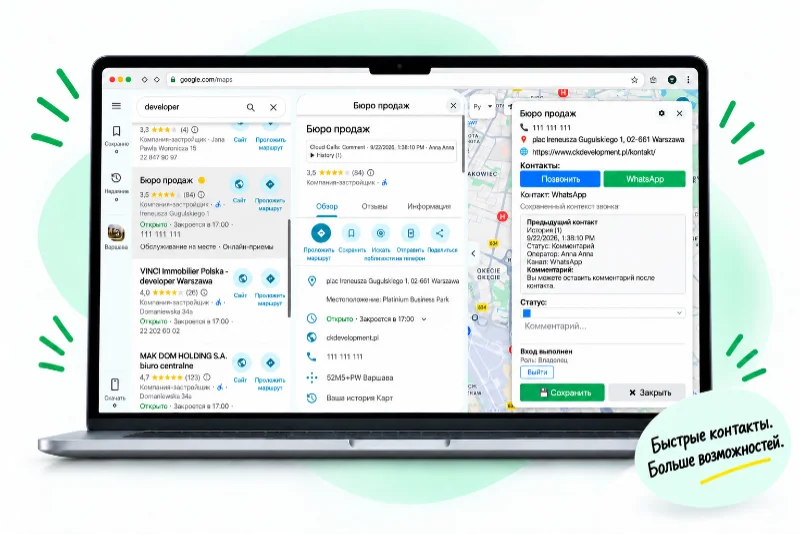
Как связаться с клиентами из Google Maps?
Один звонок — не проблема: скопировал номер, позвонил, что-то записал.
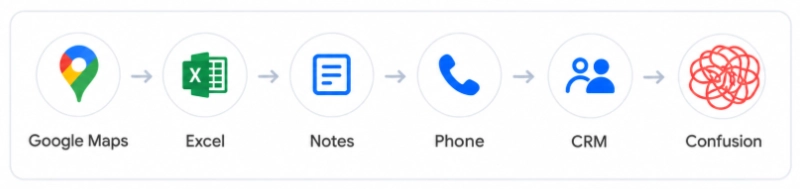
Но когда компаний десятки или сотни, а работает команда, начинаются Excel, заметки, переписки и путаница при переходах.
Не выгружать. Не копировать. Не переносить. Просто позвонить.
Увидел. Позвонил. Отметил результат — прямо в Google Maps.
Открываете компанию, звоните или переходите в WhatsApp, сохраняете результат контакта и комментарий — и переходите к следующей компании без лишних переключений между системами.
Позвонить или написать
Один клик — и можно позвонить или открыть WhatsApp прямо из карточки компании.
Сохранить результат
Отметьте результат контакта и добавьте комментарий. Информация останется в общей истории контактов.
Вернуться к истории
История контактов и статусы остаются доступны, поэтому ничего не теряется.
Один рабочий путь — от компании к истории контактов.
Откройте компанию
Найдите компанию в Google Maps и откройте её карточку.
Свяжитесь с ней
Позвоните или откройте WhatsApp прямо из карточки компании.
Зафиксируйте результат
Отметьте результат контакта и добавьте комментарий для команды.
Вернитесь к истории
Просмотрите предыдущие контакты и продолжите с того места, где остановились.
Зачем сначала собирать список, если можно сразу позвонить?
Обычный путь
- Google Maps
- Скопировать номер
- Excel
- Передать сотруднику
- CRM
- Снова найти компанию
- Позвонить
- Где-то записать результат
MAPCALLER
- Google Maps
- Позвонить
- Отметить результат

Самый эффективный путь — прямой путь к контакту.
Компания уже перед вами. Зачем делать круг?
Работайте командой.
Без путаницы.
Команда видит, что уже было сделано: с кем связывались, каким был результат и какой следующий шаг. Не нужно начинать с нуля и мешать друг другу.
Не начинайте с нуля и не мешайте друг другу.
Не играйте в футбол с завязанными глазами.
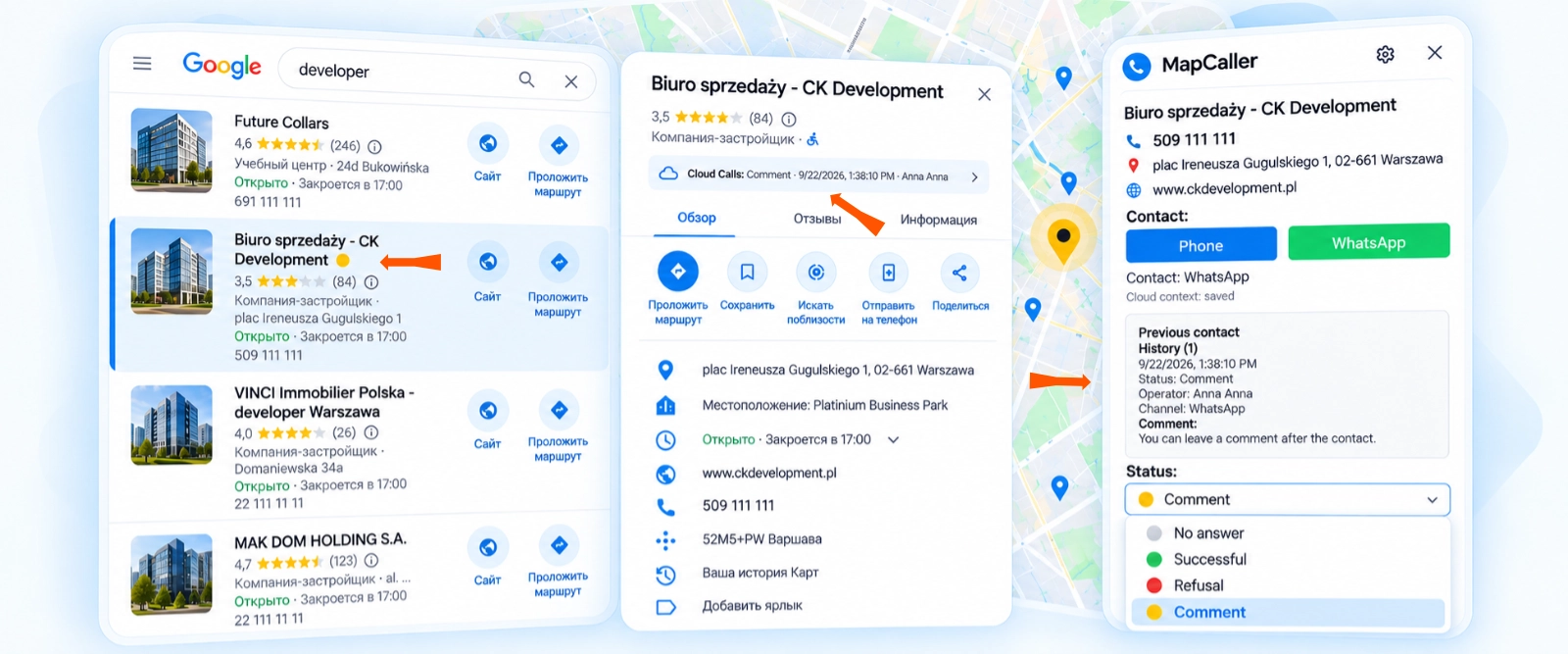
Всё нужное — рядом с компанией.
Позвонить
Номер уже перед вами. Не нужно копировать его и переключаться между приложениями.
Написать в WhatsApp
Откройте WhatsApp в один клик прямо из карточки компании.
Отметить результат
Укажите результат контакта: успешно, нет ответа, отказ или другой статус.
Сразу видеть статус
Цветовой индикатор показывает сохранённый статус контакта прямо в Google Maps.
Оставить комментарий
Сохраните важные детали, чтобы не держать всё в памяти.
Работать командой
Команда видит историю контактов и не дублирует работу друг друга.
Зачем строить целую систему вокруг простого звонка?
Не переносите контакты в другую базу данных и не теряйте контекст. Всё нужное остаётся рядом — в Google Maps, где вы уже работаете.
Увидел компанию. Позвонил. Отметил результат. Пошёл дальше.
$5 за активного пользователя в месяц
За одного активного именного пользователя
- Одно оплаченное место = один пользователь
- До двух активных устройств
- Без бесплатного периода
- Ежемесячная оплата до отмены
Большая команда? Обсудим индивидуальные условия.
Расскажите, как работает ваша команда, и мы обсудим индивидуальный коммерческий вариант.
Запросить предложениеПросто и безопасно.
Вход через Google
Войдите с помощью своего Google-аккаунта. Решения о доступе проверяются на стороне сервера.
Независимый продукт
MapCaller — независимый продукт K&H Digital Sp. z o.o. Он не связан с Google, не одобрен и не спонсируется Google.
Частые вопросы
Что такое MapCaller и для чего он нужен?
Нужно ли переносить найденные компании в отдельную CRM?
Как MapCaller работает в команде?
Сколько стоит MapCaller?
Как работают возвраты?
MapCaller собирает или массово выгружает данные из Google Maps?
Как работает связь через WhatsApp?
Как начать пользоваться MapCaller?
Как работает оплата и продление подписки?
Как отменить подписку?
Зачем долго запрягать? Компания уже перед тобой. Позвони.
Звоните, отмечайте результат и продолжайте работу прямо в Google Maps.