
Jak korzystać z MapCaller
Zainstaluj MapCaller, połącz swoje konto i zarządzaj połączeniami, kontaktami w WhatsApp, wynikami, komentarzami oraz historią kontaktów bezpośrednio podczas pracy w Google Maps.
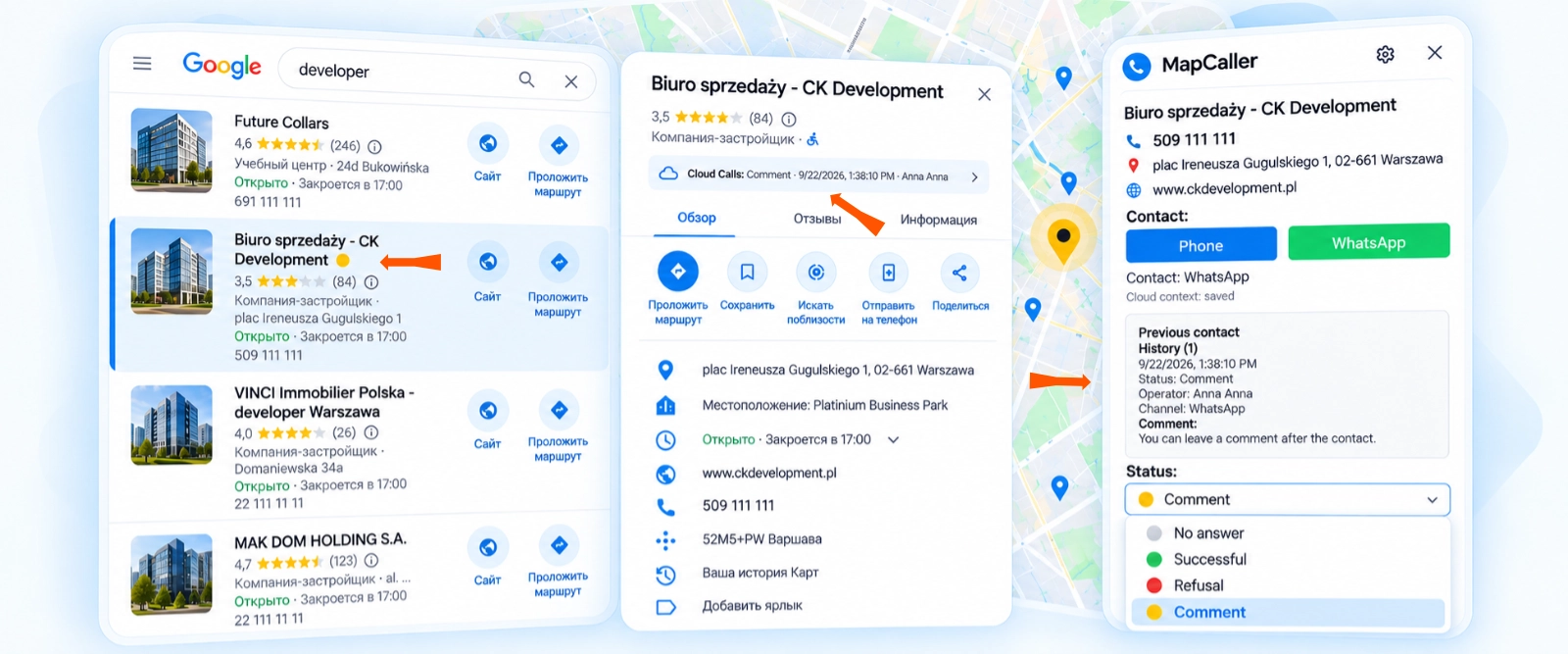
Instalacja i uruchomienie MapCaller
Zainstaluj rozszerzenie, a następnie wybierz instrukcję dla właściciela organizacji lub zaproszonego operatora.
-
1
Zainstaluj MapCaller
Zainstaluj rozszerzenie MapCaller ze sklepu Chrome Web Store.
Zainstaluj MapCaller -
2
Otwórz Mapy Google
Wyszukaj firmy, z którymi chcesz się skontaktować. Wybierz firmę z wyników i otwórz jej wizytówkę.
Otwórz Mapy Google -
3
Otwórz MapCaller
Kliknij ikonę telefonu obok numeru firmy. Otworzy się MapCaller z danymi wybranej firmy.
-
4
Przygotuj konto Google
Właściciel korzysta ze swojego konta Google. Operator musi użyć konta, na które właściciel wyśle zaproszenie.
-
5
Wybierz swoją rolę
Zakładasz organizację? Wybierz kroki dla właściciela. Masz zaproszenie? Najpierw dołącz do organizacji w Customer Cabinet.

Dokończ uruchamianie
Właściciel zakłada organizację i uruchamia okres próbny. Zaproszony operator dołącza przez Customer Cabinet.
Jestem właścicielem
Zaloguj się przez Google, utwórz organizację i potwierdź zamówienie. Gdy dostęp będzie gotowy, otrzymasz 21 pełnych dni bezpłatnego korzystania.
-
1
Zaloguj się przez Google i załóż organizację Otwórz Customer Cabinet, zaloguj się swoim kontem Google, wpisz nazwę organizacji i dokończ jej tworzenie.
-
2
Zaakceptuj dwa dokumenty dotyczące konta Po utworzeniu organizacji przeczytaj dwa dokumenty dotyczące Twojego konta i zaakceptuj je.
-
3
Wybierz wstępną liczbę stanowisk Wybierz od 1 do 100 stanowisk dla konkretnych osób, wliczając siebie. Po okresie próbnym zapłacisz 5 USD miesięcznie za każde stanowisko. Cena zawiera należne podatki.
-
4
Zapisz kartę płatniczą przez Stripe Przejdź na bezpieczną stronę Stripe i zapisz kartę. Na tym etapie opłata za subskrypcję wynosi 0,00 USD. Samo zapisanie karty nie oznacza jeszcze złożenia zamówienia.
-
5
Sprawdź ostateczną liczbę stanowisk Wróć do Customer Cabinet. Przed potwierdzeniem zamówienia możesz jeszcze zmienić liczbę stanowisk. Sprawdź również miesięczną cenę.
-
6
Zaakceptuj trzy dokumenty i potwierdź zamówienie Przeczytaj trzy dokumenty dotyczące warunków subskrypcji i zaakceptuj je. Następnie potwierdź zamówienie, które obejmuje obowiązek płatności po okresie próbnym.
-
7
Poczekaj na uruchomienie dostępu Zwykle trwa to 2–5 minut. Sprawdź status w Customer Cabinet. Jeśli po 10 minutach dostęp nadal nie jest gotowy, napisz na [email protected]. Nie składaj drugiego zamówienia.
-
8
Rozpocznij 21-dniowy okres próbny Gdy MapCaller potwierdzi gotowość dostępu, rozpocznie się 21 pełnych dni okresu próbnego (21 × 24 godziny). Jeśli nie anulujesz subskrypcji przed jego końcem, rozpoczną się miesięczne opłaty zgodne z zamówieniem.
Jak działają okres próbny i płatności? Cena, czas trwania, anulowanie i kolejne płatności.
Przed rozpoczęciem okresu próbnego
Ile kosztuje MapCaller? Po okresie próbnym miesięczna opłata wynosi 5 USD za każde wybrane stanowisko. Cena zawiera należne podatki.
Czy zapłacę za zapisanie karty? Nie. Stripe zapisuje metodę płatności, ale opłata za subskrypcję na tym etapie wynosi 0,00 USD. Zamówienie potwierdzasz osobno w Customer Cabinet.
Kiedy składam zamówienie? Po powrocie ze Stripe wybierasz ostateczną liczbę stanowisk, czytasz trzy dokumenty dotyczące subskrypcji i potwierdzasz zamówienie obejmujące przyszłe płatności.
Kiedy zaczyna się bezpłatny okres próbny? Dopiero po potwierdzeniu gotowości dostępu, a nie po zapisaniu karty. Okres próbny trwa 21 × 24 godziny. Uruchomienie zwykle zajmuje 2–5 minut. Jeśli po 10 minutach nie ma potwierdzenia, skontaktuj się z pomocą techniczną.
Podczas okresu próbnego
Czy podczas okresu próbnego mogę normalnie korzystać z MapCaller? Tak. Po uruchomieniu dostępu właściciel oraz zaproszeni operatorzy mogą pracować z kontaktami w MapCaller.
Czy mogę anulować subskrypcję przed pierwszą opłatą? Tak. Przed końcem okresu próbnego otwórz Billing w Customer Cabinet i kliknij przycisk anulowania subskrypcji.
Czy podczas okresu próbnego mogę zmienić liczbę stanowisk? Nie. Po ostatecznym potwierdzeniu zamówienia nie można zmienić liczby stanowisk w pierwszym okresie próbnym. Możesz to zrobić przed złożeniem zamówienia. W płatnej subskrypcji zmian dokonuje się osobno w Billing, jeśli ta opcja jest dostępna.
Po zakończeniu okresu próbnego
Czy muszę ponownie potwierdzać subskrypcję? Nie. Jeśli nie anulujesz subskrypcji przed końcem okresu próbnego, opłaty miesięczne rozpoczną się zgodnie z pierwotnym zamówieniem. Bank może poprosić o zatwierdzenie konkretnej płatności.
Jak zmienić liczbę stanowisk po okresie próbnym? W aktywnej płatnej subskrypcji otwórz Customer Cabinet → Billing. Przed potwierdzeniem zmiany sprawdź cenę i datę jej wejścia w życie.
Co zrobić, jeśli pierwsza płatność wymaga potwierdzenia? Postępuj zgodnie z komunikatem w Customer Cabinet lub instrukcjami banku. Jeśli nadal nie masz dostępu, skontaktuj się z pomocą MapCaller.
Dodaj operatora Zaproś kolejną osobę do organizacji.
Najpierw zapytaj pracownika, z którego konta Google będzie korzystać. Zaproszenie jest przypisane do tego adresu. Pracownik otwiera link w Customer Cabinet, dołącza do organizacji, a następnie klika Sign in w MapCaller i używa tego samego konta.
Samo zaproszenie lub dodanie osoby do Team nie zwiększa liczby wykupionych stanowisk. Pracownik może korzystać z MapCaller, jeśli organizacja ma aktywny dostęp i wolne stanowisko.
Jestem operatorem
Najpierw przyjmij zaproszenie w Customer Cabinet na wskazanym koncie Google. Następnie zaloguj się na to samo konto w rozszerzeniu MapCaller.
-
1
Podaj właścicielowi adres swojego konta Google Wybierz konto Google, na którym będziesz korzystać z MapCaller, i podaj właścicielowi jego adres e-mail.
-
2
Odbierz link z zaproszeniem Właściciel tworzy zaproszenie w Customer Cabinet → Team → Invitations na Twój adres Google i wysyła Ci jednorazowy link.
-
3
Otwórz link i zaloguj się w Customer Cabinet Otwórz link i zaloguj się dokładnie na to konto Google, na które otrzymałeś zaproszenie.
-
4
Zaakceptuj wymagane dokumenty Jeśli Customer Cabinet poprosi o akceptację dokumentów dotyczących konta, przeczytaj je i zaakceptuj. Jako operator nie musisz podpisywać zamówienia ani płacić za subskrypcję.
-
5
Potwierdź dołączenie do organizacji Dokończ przyjmowanie zaproszenia w Customer Cabinet i sprawdź, czy dołączyłeś do organizacji właściciela.
-
6
Zaloguj się w rozszerzeniu MapCaller Otwórz Mapy Google i wizytówkę firmy, a następnie MapCaller. Kliknij Sign in i zaloguj się na to samo konto Google. System sprawdzi dostęp i zarejestruje urządzenie zgodnie z zasadami organizacji.
Do przyjęcia zaproszenia i pracy w MapCaller używaj tego samego konta Google. Nie musisz samodzielnie wykupywać subskrypcji.
Po zalogowaniu przez Sign in możesz zacząć pracować w MapCaller.
ReadyWaiting for Owner.
Nie płać za subskrypcję. Poproś właściciela, aby dokończył aktywację. Następnie wróć do rozszerzenia i kliknij Check again.Tego samego konta Google użyj do przyjęcia zaproszenia w Customer Cabinet i późniejszego zalogowania się przez Sign in w MapCaller.
Zalogowałeś się na niewłaściwe konto Google? Przełącz się na konto wskazane w zaproszeniu.
Wyloguj się lub przełącz na konto Google podane w zaproszeniu.
Zaproszenie możesz przyjąć tylko na koncie Google, na które zostało wysłane.
Chcesz na stałe zmienić konto Google? To coś innego niż przypadkowe zalogowanie się na złe konto.
Jeśli operator już dołączył do organizacji, ale chce używać innego konta Google, właściciel musi usunąć jego dotychczasowe członkostwo w Team.
Przygotuj stanowisko do pracy
Zanim zaczniesz, sprawdź dostęp, urządzenia i sposoby kontaktu z firmami.
Rola i dostęp Co mogą robić właściciel i operator?
- Właściciel zarządza organizacją, subskrypcją, urządzeniami i zaproszeniami do zespołu. Może też sam korzystać z MapCaller i kontaktować się z firmami.
- Operator pracuje z kontaktami organizacji. Może korzystać z Phone i WhatsApp, zapisywać statusy i komentarze oraz przeglądać historię kontaktów. Subskrypcją zarządza właściciel.
- Konto Google operatora musi być tym samym kontem, na które właściciel wysłał zaproszenie.
- Pracujesz samodzielnie? Możesz korzystać z MapCaller jako właściciel. Nie musisz zapraszać operatora.
Urządzenia Maksymalnie dwa aktywne urządzenia na użytkownika.
- Każdy użytkownik MapCaller może mieć maksymalnie dwa aktywne urządzenia.
- Gdy po raz pierwszy zalogujesz się w rozszerzeniu na nowym komputerze, urządzenie zostanie dodane automatycznie, jeśli masz wolne miejsce.
- Swoje urządzenia znajdziesz w Customer Cabinet → Devices.
- 1/2 oznacza, że używasz jednego z dwóch miejsc. 2/2 oznacza, że oba miejsca są zajęte.
- Chcesz zmienić komputer? Kliknij Revoke przy urządzeniu, z którego już nie korzystasz. Następnie zaloguj się do MapCaller na nowym komputerze.
Połączenia telefoniczne Połącz telefon z komputerem, aby wykonywać połączenia.
MapCaller sam nie wykonuje połączeń telefonicznych. Przekazuje numer firmy do aplikacji do dzwonienia skonfigurowanej na Twoim komputerze.
Jeśli telefon jest poprawnie połączony z komputerem, możesz rozpocząć połączenie w odpowiedniej aplikacji i je potwierdzić.
Po zainstalowaniu MapCaller kliknięcie ikony telefonu w Mapach Google najpierw otwiera okno MapCaller.
Następnie klikasz Phone w MapCaller. Numer trafia do systemu obsługującego połączenia na Twoim komputerze. To, co wydarzy się dalej, zależy od używanej aplikacji i systemu operacyjnego.
Otwórz wizytówkę firmy w Mapach Google, uruchom MapCaller i kliknij Phone. Sprawdź, czy na komputerze otworzy się aplikacja do dzwonienia lub okno połączenia.
Jeśli pojawi się prośba o potwierdzenie, sprawdź numer i zatwierdź połączenie. Jeśli nic się nie dzieje, sprawdź połączenie telefonu z komputerem oraz ustawienia aplikacji do dzwonienia.
Wybierz swój komputer i telefon. Sposób wykonywania połączeń zależy od tego, jakich urządzeń używasz.
Linki prowadzą do oficjalnych instrukcji Microsoft i Apple. Szczegółowe instrukcje MapCaller dodamy tutaj osobno.
Windows + Android i Windows + iPhone: do wykonywania połączeń przez Phone Link potrzebny jest Bluetooth.
Mac + iPhone: połączenia przez Apple Continuity wymagają odpowiednich ustawień Apple i połączenia z Wi-Fi.
Większość laptopów ma wbudowany Bluetooth. Jeśli Twój komputer stacjonarny go nie ma, może być potrzebny odpowiedni adapter Bluetooth USB.
WhatsApp Jak skontaktować się z firmą przez WhatsApp?
Kliknij WhatsApp w MapCaller. Numer wybranej firmy zostanie przekazany do WhatsApp.
Przeglądarka otworzy WhatsApp Web lub zaproponuje otwarcie aplikacji WhatsApp na komputerze.
Jeśli numer jest dostępny w WhatsApp, otworzy się czat. Samodzielnie piszesz i wysyłasz wiadomość albo rozpoczynasz połączenie.
WhatsApp może wyświetlić informację, że nie można rozpocząć czatu z tym numerem. Wtedy wybierz inny sposób kontaktu z firmą.
Sesja i logowanie Kiedy trzeba ponownie zalogować się przez Google?
Po upływie 60 minut MapCaller może poprosić Cię o ponowne zalogowanie przy następnej czynności.
Kliknij Sign in i zaloguj się na to samo konto Google. Nie musisz rejestrować się ponownie.
Twoja organizacja, zarejestrowane urządzenia i zapisana historia kontaktów pozostają dostępne, o ile Twój dostęp nie został osobno zmieniony lub odebrany.
W Customer Cabinet obowiązuje inna zasada: sesja wygasa po 60 minutach bezczynności. Kiedy korzystasz z panelu, czas sesji jest przedłużany.
Jeśli Customer Cabinet poprosi Cię o ponowne logowanie, użyj tego samego konta Google.
Pracuj z MapCaller
Kontaktuj się z firmami i zapisuj wyniki bezpośrednio w Mapach Google.
Otwórz firmę w MapCaller Wybierz firmę w Mapach Google i otwórz MapCaller.
Znalazłeś firmę w wynikach wyszukiwania w Mapach Google i chcesz się z nią skontaktować.
Otwórz wizytówkę firmy i kliknij ikonę telefonu obok jej numeru.
Otworzy się MapCaller z danymi wybranej firmy. Jeśli Ty lub ktoś z Twojego zespołu kontaktował się już z tą firmą, zobaczysz informacje o wcześniejszych kontaktach.
Połączenia telefoniczne Przekaż numer firmy do aplikacji do dzwonienia.
Chcesz zadzwonić do wybranej firmy.
Kliknij Phone w oknie MapCaller.
MapCaller przekaże numer telefonu do systemu połączeń na Twoim komputerze. Otworzy się aplikacja do dzwonienia lub okno potwierdzenia. Sprawdź numer i potwierdź połączenie.
WhatsApp Otwórz czat z wybraną firmą.
Chcesz napisać do firmy lub skontaktować się z nią przez WhatsApp.
Kliknij WhatsApp w oknie MapCaller.
Numer firmy zostanie przekazany do WhatsApp. Jeśli firma korzysta z WhatsApp pod tym numerem, otworzy się czat. Możesz sam napisać wiadomość albo rozpocząć połączenie przez WhatsApp.
Status i komentarz Wybierz wynik kontaktu i dodaj notatkę.
Po rozmowie telefonicznej, kontakcie przez WhatsApp lub próbie skontaktowania się z firmą.
Na liście Status wybierz wynik kontaktu: No answer, Successful, Refusal lub Comment. W razie potrzeby opisz sytuację w polu Comment.
Wskażesz, jak zakończył się kontakt. Wybrany status i ewentualny komentarz będą gotowe do zapisania w historii firmy.
Zapisz kontakt Dodaj wynik kontaktu do historii firmy.
Wybrałeś wynik kontaktu i w razie potrzeby dodałeś komentarz.
Kliknij Save i poczekaj na potwierdzenie zapisania.
Po zapisaniu w History pojawi się nowy wpis. Będzie zawierał wybrany status, komentarz, datę i godzinę, informację o osobie, która zapisała kontakt, oraz sposób kontaktu.
Historia kontaktów i praca zespołowa Zobacz kontakty współpracowników i kontynuuj pracę z tą samą firmą.
Kolorowe oznaczenia obok firm
Po zapisaniu kontaktu obok nazwy firmy w wynikach wyszukiwania w Mapach Google może pojawić się kolorowe oznaczenie. Pokazuje ono ostatni zapisany status. Dzięki temu łatwiej sprawdzisz, z którymi firmami Twój zespół już się kontaktował.
Otwórz wizytówkę takiej firmy. Pod jej nazwą możesz zobaczyć krótką informację o ostatnim kontakcie, nawet bez otwierania okna MapCaller.
Sprawdź wszystkie zapisane kontakty
Otwórz MapCaller dla wybranej firmy. W części Previous contact zobaczysz informacje o poprzednim kontakcie. Kliknij History, aby zobaczyć więcej szczegółów i wszystkie zapisane wpisy.
Sprawdzisz, kto kontaktował się z firmą i kiedy, czy użył Phone czy WhatsApp, jaki był wynik kontaktu oraz jaki komentarz zostawił.
Osoby z aktywnym dostępem do tej samej organizacji MapCaller mogą przeglądać wspólną historię kontaktów i dalej pracować z tą samą firmą.
Jeśli kolega lub koleżanka już dzwonili albo pisali do firmy, Ty też możesz się z nią skontaktować. Najpierw sprawdź wcześniejsze wyniki. Następnie wybierz Phone lub WhatsApp, skontaktuj się z firmą, wybierz swój status, dodaj komentarz i kliknij Save.
Twój kontakt pojawi się w History jako nowy, osobny wpis. Wcześniejsze wpisy i komentarze innych osób pozostaną bez zmian.
Co zrobić, gdy coś nie działa?
Najczęstsze problemy i proste sposoby ich rozwiązania.
Telefon i WhatsApp Problemy z numerami telefonów i sposobami kontaktu.
Firma nie ma numeru telefonu Jak otworzyć MapCaller, gdy brakuje numeru?
Jeśli w wizytówce firmy w Mapach Google nie ma numeru telefonu, otwarcie MapCaller przez ikonę telefonu może być niemożliwe.
Wybierz inną firmę, która ma podany numer telefonu.
Po kliknięciu Phone pojawia się okno systemowe Potwierdź połączenie lub wybierz aplikację do dzwonienia.
To normalne. MapCaller przekazał numer telefonu do systemu operacyjnego komputera. Teraz połączenie obsługuje komputer lub wybrana aplikacja do dzwonienia.
Sprawdź numer. Jeśli system o to poprosi, wybierz aplikację lub urządzenie, a następnie potwierdź połączenie.
Klikam Phone, ale połączenie się nie rozpoczyna Sprawdź aplikację do dzwonienia i połączenie telefonu z komputerem.
MapCaller sam nie wykonuje połączenia. Kliknięcie Phone przekazuje numer do aplikacji do dzwonienia na Twoim komputerze.
Sprawdź, czy telefon jest połączony z komputerem i czy aplikacja do dzwonienia jest poprawnie ustawiona. W Windows możesz korzystać z Phone Link, a na Macu z iPhonem — z funkcji połączeń przez iPhone’a.
Następnie ponownie otwórz firmę w Mapach Google, uruchom MapCaller i kliknij Phone. Jeśli numer nadal nie jest przekazywany, skontaktuj się z pomocą MapCaller.
WhatsApp się otworzył, ale wiadomość nie została wysłana MapCaller nie wysyła wiadomości automatycznie.
To normalne. MapCaller otwiera WhatsApp z wybranym numerem, ale nie pisze ani nie wysyła wiadomości.
Napisz i wyślij wiadomość samodzielnie. Możesz też rozpocząć połączenie przez WhatsApp.
Numer jest niedostępny w WhatsApp Nie można otworzyć czatu z tym numerem.
Jeśli WhatsApp informuje, że numer jest niedostępny, nie można rozpocząć z nim czatu.
Sprawdź numer firmy w Mapach Google lub wybierz inny sposób kontaktu.
Urządzenia i logowanie Nowy komputer, limit urządzeń i ponowne logowanie.
Chcę zalogować się na innym komputerze Nowy komputer zostanie zarejestrowany po zalogowaniu.
Zainstaluj rozszerzenie MapCaller na nowym komputerze i zaloguj się przez swoje konto Google.
Jeśli masz przynajmniej jedno wolne miejsce z dwóch dozwolonych, komputer zostanie zarejestrowany automatycznie. Listę urządzeń sprawdzisz w Customer Cabinet → Devices.
Osiągnięto limit urządzeń — 2/2 Zwolnij miejsce dla nowego komputera.
Otwórz Customer Cabinet → Devices. Znajdź urządzenie, którego już nie używasz, i kliknij Revoke.
Gdy zwolnisz miejsce, zaloguj się do MapCaller na nowym komputerze.
Pojawił się komunikat Session expired Zaloguj się ponownie w MapCaller.
Sesja rozszerzenia MapCaller trwa 60 minut od zalogowania. Nawet jeśli cały czas pracujesz, po tym czasie może być potrzebne ponowne logowanie.
Kliknij Sign in i zaloguj się przez to samo konto Google. Nie musisz ponownie zakładać organizacji. Wcześniej zapisana historia pozostaje dostępna, jeśli Twój dostęp nie został zmieniony lub odebrany.
Zespół i zaproszenia Konta Google, linki i dostęp pracowników.
Operator widzi Waiting for Owner Właściciel nie zakończył jeszcze aktywacji dostępu.
Możesz już należeć do organizacji, ale jej dostęp do MapCaller nie został jeszcze uruchomiony.
Poproś właściciela o dokończenie aktywacji. Operator nie musi wykupywać ani opłacać subskrypcji.
Po uruchomieniu dostępu wróć do rozszerzenia i kliknij Check again, jeśli widzisz ten przycisk.
Nie mogę przyjąć zaproszenia Sprawdź link oraz konto Google.
Otwórz link z zaproszeniem w Customer Cabinet. Jeśli nie możesz dołączyć do organizacji, sprawdź poniższe sytuacje.
Przełącz się na konto Google, na które właściciel wysłał zaproszenie.
Poproś właściciela o utworzenie nowego zaproszenia w Team → Invitations.
Jeśli wcześniej dołączyłeś do organizacji, nie potrzebujesz kolejnego zaproszenia. Otwórz MapCaller i zaloguj się na to samo konto Google.
Poproś właściciela, aby sprawdził zaproszenie i w razie potrzeby przesłał nowy link.
Skontaktuj się z właścicielem. Do pracy będzie można wrócić po przywróceniu dostępu do organizacji.
Operator chce zmienić konto Google Właściciel musi zaprosić nowe konto.
Jeśli operator już dołączył do organizacji i teraz chce korzystać z innego konta Google, właściciel usuwa jego poprzednie członkostwo w Team i tworzy nowe zaproszenie dla nowego konta Google.
Po przyjęciu nowego zaproszenia operator loguje się w MapCaller przez nowe konto. Wcześniejsze kontakty nadal pozostają w historii organizacji.
Zapisywanie i płatności Historia kontaktów, stanowiska, okres próbny i płatności.
Wybrałem status, ale History jest puste Sprawdź, czy kliknąłeś Save.
Sam wybór statusu lub wpisanie komentarza nie zapisuje jeszcze kontaktu.
Kliknij Save i poczekaj na potwierdzenie. Po udanym zapisaniu w History pojawi się nowy wpis.
Jeśli nie ma potwierdzenia lub wpis się nie pojawił, nie zakładaj, że kontakt został zapisany. Sprawdź połączenie z internetem i spróbuj ponownie.
Usunąłem pracownika, ale opłata się nie zmniejszyła Team i liczba płatnych stanowisk to dwie różne rzeczy.
Usunięcie pracownika z Team nie zmniejsza automatycznie liczby opłacanych stanowisk.
Właściciel może sprawdzić liczbę stanowisk w Customer Cabinet → Billing. Jeśli zmiana jest dostępna, panel pokaże nową cenę i datę, od której zacznie ona obowiązywać.
Podczas pierwszego okresu próbnego zmiana wcześniej wybranej liczby stanowisk może być niedostępna. Samo usunięcie pracownika nie oznacza rezygnacji z opłaty za jego stanowisko.
Karta została zapisana, ale okres próbny się nie rozpoczął Sprawdź, czy zamówienie zostało potwierdzone.
Zapisanie karty w Stripe nie oznacza jeszcze zamówienia subskrypcji ani rozpoczęcia okresu próbnego.
Wróć do Customer Cabinet. Sprawdź liczbę stanowisk, przeczytaj warunki subskrypcji i potwierdź zamówienie, jeśli jeszcze tego nie zrobiłeś.
Po potwierdzeniu zamówienia poczekaj, aż MapCaller będzie gotowy do pracy. Zwykle trwa to od 2 do 5 minut. 21 pełnych dni okresu próbnego zaczyna się dopiero po potwierdzeniu gotowości dostępu.
Jeśli po potwierdzeniu zamówienia dostęp nie zostanie uruchomiony w ciągu 10 minut, napisz do pomocy MapCaller. Nie składaj drugiego zamówienia.
Okres próbny się skończył lub wystąpił problem z płatnością Sprawdź subskrypcję i komunikaty z banku.
Jeśli nie anulujesz subskrypcji przed końcem 21-dniowego okresu próbnego, rozpocznie się płatny okres zgodnie z warunkami pierwotnego zamówienia. Nie musisz ponownie potwierdzać subskrypcji.
Jeśli bank odrzucił płatność albo poprosił o jej potwierdzenie, otwórz Customer Cabinet → Billing i wykonaj pokazane tam czynności.
Jeśli płatność została już pobrana, ale dostęp nadal nie działa, nie płać ponownie. Napisz do pomocy MapCaller, aby sprawdzić stan płatności.
Jeśli okres próbny jeszcze trwa i nie chcesz kontynuować subskrypcji, anuluj ją w Billing przed końcem okresu próbnego.
Potrzebujesz pomocy?
Jeśli nie udało Ci się rozwiązać problemu, napisz do pomocy MapCaller. Subskrypcją możesz zarządzać w Customer Cabinet.